フリーソフトを使ってCADデータをPDFに変換する事が出来ます。ご存知の方も多いと思いますが、使った事が無いって方にお教えします。今まで、PDFに変換するには、高価な
AdobeR Acrobatが必要でした。でも今では、数種類のPDF変換ソフトがフリーで使えます。
ここで紹介するソフトは、「PrimoPDF」です。プリンターの印刷感覚で手軽にPDFに変換する事ができます。
わざわざPDFに変換してどんなメリットがあるのか?そこが問題ですね。CADデータの受け渡しで困った方も多いと思いますが、まともに開けない、文字化けして見づらい、それ以前にCADソフトが使えないなんて、いろいろと問題が生じます。
そこでPDFに変換する事で全てが解決します。PDFならどのパソコンでも殆ど開くし、印刷も簡単ですよね。下請けさんに配布する図面や、元請さんとの打合せ用の図面ならPDFが便利です。でも。PDFファイルは変更出来ないのでご注意下さい。
PrimoPDFは、 無料のソフトです。日本語バージョンもあります。入手先はこちらです。
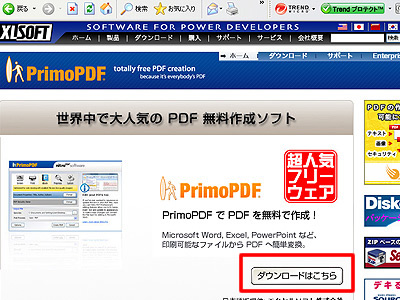
PrimoPDFの入手方法から使い方までを説明します。まずサイトへアクセスしてください。 アクセスはこちら
赤枠のダウンロードはこちらをクリック
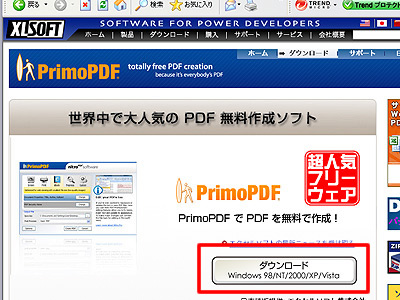
赤枠のダウンロードをクリック
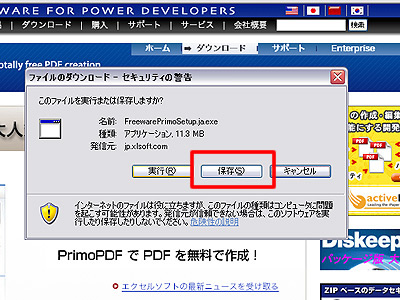
保存をクリック。保存場所は任意で選択して下さい。
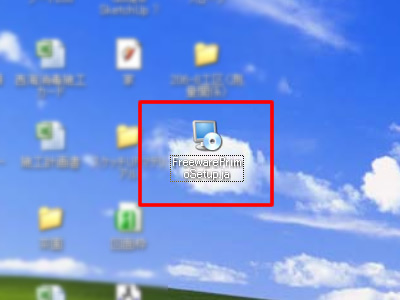
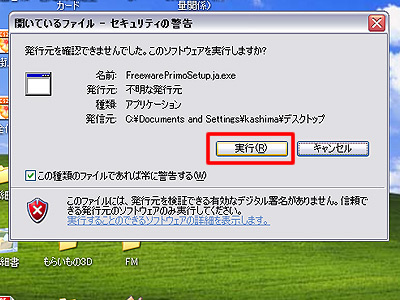
デスクトップに保存した状態です。新しく赤枠内のFreewarePrimoSetup.jaというファイルが出来ています。そのファイルをクリックしインストール開始
赤枠の実行ボタンをクリック
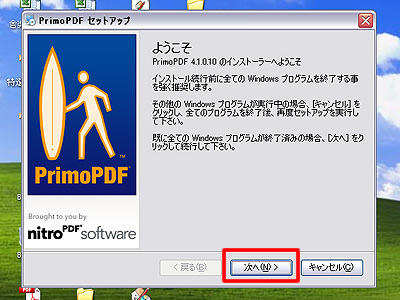
インストラーが始まるので、次へボタンをクリック
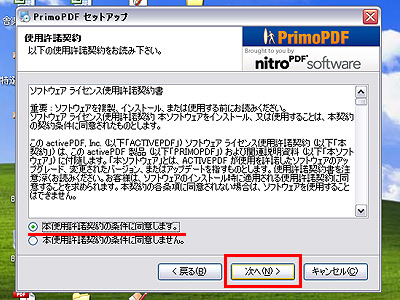
使用許諾契約に同意にチェックを入れ、次へをクリック
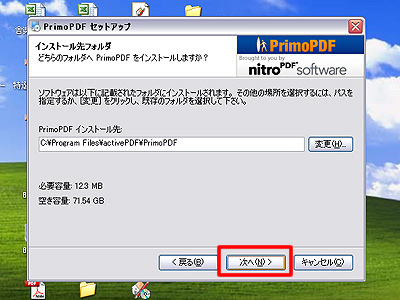
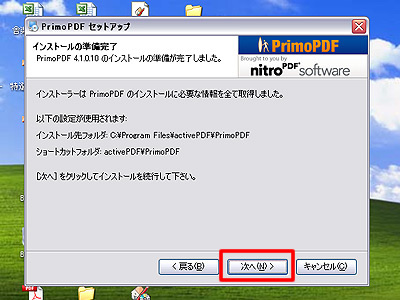
インストール先フォルダーを聞いてくるので、支障がなければそのまま次へをクリック
次へを押してインストール開始
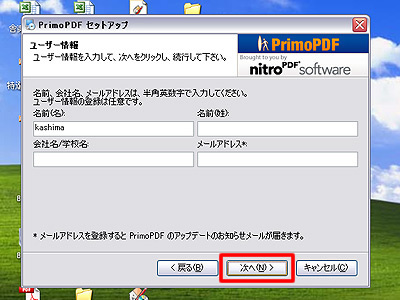
ユーザー情報を入力。しなくてもOK。そのあと、次へをクリック
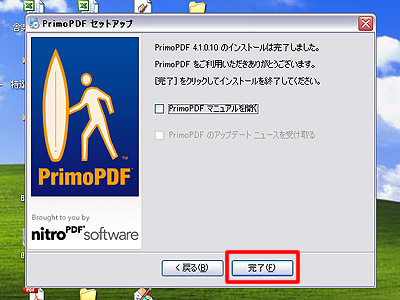
完了クリックでインストール終了
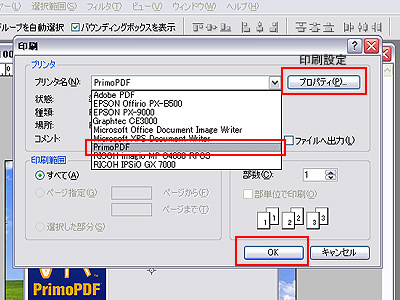
PrimoPDFは、プリンターで印刷するような感覚でPDFに変換します。変換したいファイルを開き、普通に印刷するようにプリンターの選択でPrimoPDFを選び、プロパティで用紙サイズ、印刷方向等を設定しOKボタンをクリックします
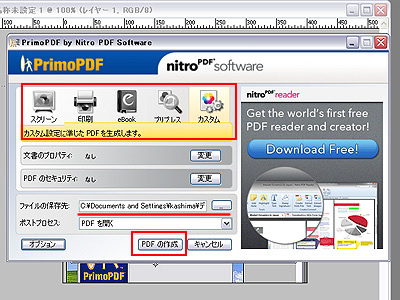
その後、PDF設定のダイアログが開きます。最初にPDFの使用目的(画質)を決めます。上の赤枠の箇所から選択します。
○スクリーン (モニターでの観覧に適しています。ファイルサイズが小さいです)
○印刷 (プリンターでの印刷に適しています。ファイルサイズは大きくなります。)
○カスタム (カラー、グレースケール、モノクロ、解像度などを変更出来ます。その後は、保存先を指定しPDFの作成をクリックで終了です。
CADデータをPrimoPDFで変換していますので参考にして下さい。 CADデータ
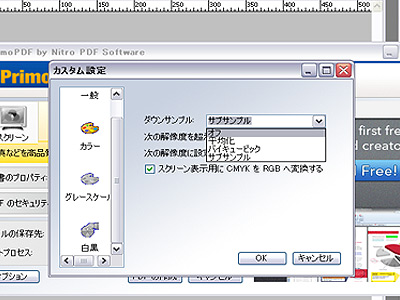
カスタム設定のダイアログです。解像度は一般にモニター観覧用は、72dpi 印刷ならば 300dpi程度です。ダウンサンプルは、画質を調整してファイルサイズを変えます。綺麗に印刷する場合は、なしを選択(サイズ大)その他は、画質、ファイルサイズを考慮して変更して下さい。簡単な操作でPDFに変換出来ます。有効活用して下さい。
| |
|
建設業支援サイト
ト ラ ス ト |
建設・土木支援サイト フリーのCADデータ・ソフト・エクセルシート・建設イラスト・リンク集等使える情報発信中 |
|
| |
 |
|
|
|
|
|
|
|
|